AWT 활용
CheckBox 와 CheckBoxgroup 예제
import java.awt.Checkbox;
import java.awt.CheckboxGroup;
import java.awt.Color;
import java.awt.FlowLayout;
import java.awt.Frame;
import java.awt.Label;

public class Checkbox_2 extends Frame {
	Checkbox cbx1, cbx2, cbx3, cbx4;
	Checkbox cbx11, cbx22, cbx33, cbx44;
	Checkbox cbx111, cbx222, cbx333, cbx444;
	CheckboxGroup cbg, cbg2 , cbg3;

	public Checkbox_2(String str) {
		super(str);
		setLayout(new FlowLayout());

		Label lbl = new Label(" 좋아하는 계절은 ", Label.CENTER);
		lbl.setBackground(new Color(128, 255, 255));
		lbl.setForeground(new Color(255,125,255));
		add(lbl);

		cbg = new CheckboxGroup();
//		라디오 버튼을 만들기 위해서는 체크박스를 체크박스그룹으로 묶어야 하기때문에
//		체크박스 그룹 클래스 객체를 생성해서 사용한다.
//		체크 매개변수로
//		체크박스그룹 클래스 객체사용

		cbx1 = new Checkbox("봄", cbg, false);
		cbx2 = new Checkbox("여름", cbg, true);
		cbx3 = new Checkbox("가을", cbg, true);
		cbx4 = new Checkbox("겨울", cbg, true);

		add(cbx1);
		add(cbx2);
		add(cbx3);
		add(cbx4);

		Label lbl2 = new Label("좋아하는 산이름 ", Label.CENTER);	//센터를 쓰면 레이블이 가운데로오고 안쓰면 왼쪽으로 붙어서 출력된다.
		lbl2.setBackground(new Color(255, 125, 255));
		lbl2.setForeground(new Color(25,125,255));
		add(lbl2);

		cbg2 = new CheckboxGroup();

		cbx11 = new Checkbox("지리산", cbg2, false);
		cbx22 = new Checkbox("무등산", cbg2, true);
		cbx33 = new Checkbox("한라산", cbg2, true);
		cbx44 = new Checkbox("북한산", cbg2, true);

		add(cbx11);
		add(cbx22);
		add(cbx33);
		add(cbx44);

		Label lbl3 = new Label("좋아하는 꽃이름 ", Label.CENTER);	//센터를 쓰면 레이블이 가운데로오고 안쓰면 왼쪽으로 붙어서 출력된다.
		lbl3.setBackground(new Color(55, 125, 55));
		add(lbl3);

		cbg3 = new CheckboxGroup();

		cbx111 = new Checkbox("국화꽃", cbg3, false);
		cbx222 = new Checkbox("나팔꽃", cbg3, true);
		cbx333 = new Checkbox("꽃꽃꽃", cbg3, true);
		cbx444 = new Checkbox("해바라기", cbg3, true);

		add(cbx111);
		add(cbx222);
		add(cbx333);
		add(cbx444);

		setSize(250, 200);
		setVisible(true);

	}public static void main(String[] args) {


	new Checkbox_2("라디오 버튼 테스트~~~");
	}

}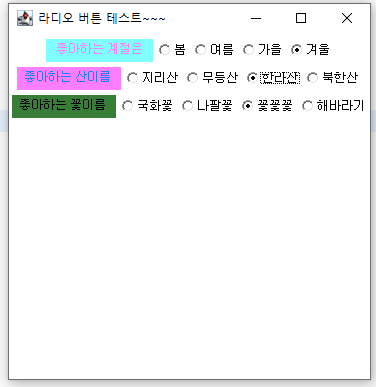
라디오 버튼을 만들기 위해서는 체크박스를 체크박스그룹으로 묶어야 하기때문에
체크박스 그룹 클래스 객체를 생성해서 사용한다. 체크 매개변수로 체크박스그룹 클래스 객체사용한다.
각각의 체크박스그룹을 따로 생성해서 사용해줘야한다.
import java.awt.Frame;
import java.awt.Label;
import java.awt.Scrollbar;

public class ScrollBar_1 extends Frame{

	public ScrollBar_1(String title) {
		super(title);

		Scrollbar srb1 = new Scrollbar(Scrollbar.VERTICAL,10,100,0,255);	//움직이는 값은 바의 사이즈를 뺀 155 만큼만 움직인다.
		Scrollbar srb2 = new Scrollbar(Scrollbar.HORIZONTAL,100,50,0,255);	//움직이는 값은 바의 사이즈를 뺀 205 만큼만 움직인다.

		add("East",srb1);
		add("Center",new Label("스크롤바 테스트~~~"));
		add("North",srb2);

		setSize(200,200);
		setVisible(true);


	}
	public static void main(String[] args) {
		new ScrollBar_1("스크롤바 테스트~~");
	}


}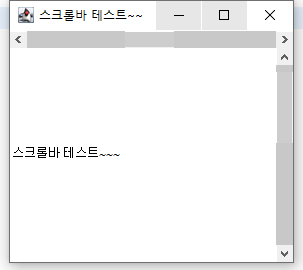
Scrollbar 를 활용해서 기본 프레임을 활성화했다.
Scrollbar srb1 = new Scrollbar(Scrollbar.VERTICAL,10,100,0,255);
움직이는 값은 바의 사이즈를 뺀 155 만큼만 움직인다.
Ex] (Scrollbar.VERTICAL , X , Y , A , B) => 전체 스크롤 사이즈 B 에서 스크롤바의 사이즈 Y 를 뺀값.
'국비 과정 > Java' 카테고리의 다른 글
| 국비 - 0804 ( Event ) (0) | 2022.08.08 |
|---|---|
| 국비 - 0803 ( Text , ScrollPane , Layout) (0) | 2022.08.03 |
| 국비 - 0801 ( Frame , Button , Label ) (0) | 2022.08.01 |
| 국비 - 0727 (StringBuffer , 난수) (0) | 2022.07.27 |
| 국비 - 0725 ( Wrapper Class , String ) (0) | 2022.07.25 |


